Minggu, 10 Juli 2011

All About Registry Editor - Part 2 (Tested In Windows XP)

Larangan Desktop Theme Controls
HKEY_CURRENT_USER\Software\Microsoft\Windows\Curre ntVersion\Policies\System
Buat sebuah atau beberapa DWORD Value baru dengan nama sebagai berikut:
NoVisualStyleChoice - Disable the “Windows and buttons” style control
NoColorChoice - Disable the “Color scheme” control
NoSizeChoice - Disable the “Font size” control
Untuk mengaktifkan larangan tersebut, masukkan angka 1 pada masing-maing Value Data.
Untuk mengaktifkan default style, buat sebuah String Value dan beri nama SetVisualStyle.
Klik ganda SetVisualStyle dan masukkan path lokasi file .msstyles yang diinginkan.

Larangan Keamanan Pada Desktop
HKEY_LOCAL_MACHINE\SOFTWARE\Microsoft\Windows NT\CurrentVersion\Windows
Buat sebuah DWORD Value baru dan beri nama SecureDesktop.
Klik ganda SecureDesktop dan masukkan angka 1 pada Value Data.

Larangan Pada Active Desktop
HKEY_CURRENT_USER\Software\Microsoft\Windows\Curre ntVersion\Policies\ActiveDesktop
HKEY_LOCAL_MACHINE\Software\Microsoft\Windows\Curr entVersion\Policies\ActiveDesktop
Buat sebuah atau beberapa DWORD Value dengan nama sebagai berikut:
NoChangingWallpaper - Disable the ability to change wallpapers.
NoComponents - Disable components.
NoAddingComponents - Disable the ability to add components.
NoDeletingComponents - Disable the ability to delete components.
NoEditingComponents - Disable the ability to edit components.
NoCloseDragDropBands - Prevents adding, dragging, dropping and closing the Taskbar’s toolbars.
NoMovingBands - retrict adjustments to desktop toolbars
NoHTMLWallPaper - only allow bitmaps (BMP) as wallpaper
dan masukkan angka 1 pada masing-masing Value Data.

Larangan Penggunaan Pilihan Tombol Logoff Pada Start Menu
HKEY_CURRENT_USER\Software\Microsoft\Windows\Curre ntVersion\Policies\Explorer
HKEY_LOCAL_MACHINE\Software\Microsoft\Windows\Curr entVersion\Policies\Explorer
Buat sebuah DWORD Value baru dan beri nama StartMenuLogoff.
Klik ganda StartMenuLogoff dan masukkan angka 1 pada Value Data.

Larangan Perubahan Konfigurasi Animasi
HKEY_CURRENT_USER\Software\Microsoft\Windows\Curre ntVersion\Policies\Explorer
HKEY_LOCAL_MACHINE\Software\Microsoft\Windows\Curr entVersion\Policies\Explorer
Buat sebuah DWORD Value baru jika belum tersedia, dan beri nama NoChangeAnimation.
Klik ganda NoChangeAnimation dan masukkan angka 1 pada Value Data.

Login Otomatis
HKEY_LOCAL_MACHINE/SOFTWARE/Microsoft/Windows NT/CurrentVersion/Winlogon
Klik ganda AltDefaultUserName dan masukkan username account yang dipilih.
Klik ganda AutoAdminLogon dan masukkan angka 1 pada Value Data.
Buat sebuah DWORD Value baru dan beri nama DefaultPassword.
Klik ganda DefaultPassword dan masukkan password account yang dipilih pada Value Data.

Melarang Perubahan Setting Active Desktop
HKEY_CURRENT_USER\Software\Microsoft\Windows\Curre ntVersion\Policies\Explorer
HKEY_LOCAL_MACHINE\Software\Microsoft\Windows\Curr entVersion\Policies\Explorer
Buat sebuah DWORD Value baru dan beri nama NoActiveDesktopChanges.
Klik ganda NoActiveDesktopChanges dan masukkan angka 1 pada Value Data.

Melenyapkan Opsi Undock Computer Dari Start Menu
HKEY_CURRENT_USER\Software\Microsoft\Windows\Curre ntVersion\Policies\Explorer
HKEY_LOCAL_MACHINE\Software\Microsoft\Windows\Curr entVersion\Policies\Explorer
Buat sebuah DWORD Value baru dan beri nama NoStartMenuEjectPC.
Klik ganda NoStartMenuEjectPC dan masukkan angka 1 pada Value Data.

Melihat Informasi Prosesor
HKEY_LOCAL_MACHINE\HARDWARE\DESCRIPTION\System\Cen tralProcessor
Note: Hanya untuk dilihat dan bukan untuk diedit.

Meluncurkan Folder Window Pada Proses Yang Berbeda
HKEY_CURRENT_USER\Software\Microsoft\Windows\Curre ntVersion\Explorer\Advanced
Buat sebuah DWORD Value baru jika belum ada, dan beri nama SeparateProcess.
Klik ganda SeparateProcess dan masukkan angka 1 pada Value Data.

Memaksa Penggunaan Active Desktop
HKEY_CURRENT_USER\Software\Microsoft\Windows\Curre ntVersion\Policies\Explorer
HKEY_LOCAL_MACHINE\Software\Microsoft\Windows\Curr entVersion\Policies\Explorer
Buat sebuah DWORD Value baru dan beri nama ForceActiveDesktopOn.
Klik ganda ForceActiveDesktopOn dan masukkan angka 1 pada Value Data.

Memaksa Penggunaan Login Otomatis
HKEY_LOCAL_MACHINE\SOFTWARE\Microsoft\Windows NT\CurrentVersion\Winlogon
Buat sebuah String Value baru dan beri nama ForceAutoLogon.
Klik ganda ForceAutoLogon dan masukkan angka 1 pada Value Data.

Mematikan Secara Otomatis Program Not Responding
HKEY_USERS/.DEFAULT/Control Panel/Desktop
Klik ganda AutoEndTasks dan masukkan angka 1 pada Value Data.

Membatasi Jumlah Login Otomatis
HKEY_LOCAL_MACHINE\Software\Microsoft\Windows NT\CurrentVersion\Winlogon
Buat sebuah DWORD Value baru dan beri nama AutoLogonCount.
Klik ganda AutoLogonCount dan masukkan angka sesuai dengan batasan jumlah login yang diinginkan.

Membersihkan Daftar URL Pada Internet Explorer
HKEY_CURRENT_USER/Software/Microsoft/Internet Explorer/TypedURLs
Hapus value url1, url2 dan seterusnya dengan menekan tombol Del.

Membersihkan Recent Documents
HKEY_CURRENT_USER/Software/Microsoft/Windows/CurrentVersion/Policies/Explorer
Buat sebuah DWORD Value baru dan beri nama NoRecentDocsHistory.
Klik ganda pada NoRecentDocsHistory dan masukkan angka 1 pada bagian Value Data.

Membersihkan Sampah Registry
HKEY_CLASSES_ROOT/Application
HKEY_CURRENT_USER/Software
HKEY_LOCAL_MACHINE/SOFTWARE
Pilih salah satu subkey yang merupakan nama software yang ingin dihapus, kemudian tekan tombol Del.

Membersihkan Sampah Uninstall
HKEY_LOCAL_MACHINE/SOFTWARE/Microsoft/Windows/CurrentVersion/Uninstall
Hapus subkey yang memiliki nama yang sama dengan software yang telah di-uninstall.

Membersihkan Semua Ikon Pada Desktop
HKEY_CURRENT_USER/Software/Microsoft/Windows/CurrentVersion/Policies/Explorer
Buat sebuah DWORD Value baru dan beri nama NoDesktop.
Klik ganda pada NoDesktop dan masukkan angka 1 pada Value Data.

Membuat Desktop Lebih Stabil
HKEY_CURRENT_USER/Software/Microsoft/Windows/CurrentVersion/Explorer
Buat sebuah DWORD Value baru dan beri nama DesktopProcess.
Klik ganda DesktopProcess dan masukkan angka 1 pada Value Data.

Membuat Shortcut Menu Pribadi Di Windows Explorer
HKEY_CLASSES_ROOT/Drive/Shell
Pilih Edit > New > Key dan beri nama Winamp sebagai contohnya.
Klik ganda option (Default) disisi kanan registry editor dan masukkan teks Winamp.
Klik subkey Winamp dan pilih menu Edit > New > Key dan beri nama Command.
Klik ganda option (Default) dan masukkan path C:\Program Files\Winamp\Winamp.exe pada Value Data.

Membuat Tampilan Berbeda Pada Jendela Logon
HKEY_USERS/.DEFAULT/Software/Microsoft/Windows/CurrentVersion/ThemeManager
Klik ganda ColorName dan masukkan teks Metallic pada Value Data.

Membuat Tip Of The Day Windows Explorer
Untuk mengaktifkannya buka Windows Explorer kemudian pilih menu View > Explorer Bar > Tip of the Day.
HKEY_LOCAL_MACHINE/SOFTWARE/Microsoft/Windows/CurrentVersion/Explorer/Tips
Di jendela sebelah kanan akan terlihat deretan tip-tip yang tersimpan dalam value 0 - 49.
Dua hal yang bisa dilakukan adalah mengganti tip-tip yang dengan klik ganda masing-masing value dengan teks yang diinginkan.
Kedua adalah menambah tip-tip baru dimulai dengan urutan setelah value 49 (misalnya 50 dst.).
Pilih Edit > New > String Value dan beri nama berbentuk angka yang melanjutkan angka terakhir pada tip (misalnya 50 dst.).
Klik ganda pada value yang baru tersebut dan isikan dengan teks yang diinginkan pada Value Data.

Membuat Tips Sendiri Saat Pertama Kali Login Ke Windows
HKEY_LOCAL_MACHINE\SOFTWARE\Microsoft\Windows\Curr entVersion\Explorer\Tips
Buat sebuah atau beberapa String Value berdasarkan kelanjutan dari tips-tips yang telah ada (misalnya 50 dan seterusnya) dan masukkan input tips berupa teks yang diinginkan.

Memilih Ikon Desktop Yang Pertama
HKEY_CLASSES_ROOT\CLSID\{450D8FBA-AD25-11D0-98A8-0800361B1103}
Buat sebuah DWORD Value baru dan beri nama SortOrderIndex.
Klik ganda SortOrderIndex dan masukkan nilai berikut pada Value Data sebagai pilihan:
48 > My Documents
54 > My Computer

Memilih Pemutar CD Audio Default
HKEY_CLASSES_ROOT/AudioCD/Shell/Play/Command
Klik ganda (Default) dan masukkan path software yang anda inginkan sebagai pemutar CD Audio secara default.
Misalnya: C:\Program Files\Windows Media Player\wmplayer.exe

Memindahkan Pagefile
HKEY_LOCAL_MACHINE/SYSTEM/CurrentControlSet/Control/Session Manager/Memory Management
Klik ganda PagingFiles kemudian ganti path ke lokasi baru yang diinginkan.
Misalnya: D:\pagefile.sys 1024 1024

All About Registry Editor - Part 1 (Tested In Windows XP)
Administrative Logon Otomatis Pada Recovery Console
HKEY_LOCAL_MACHINE\SOFTWARE\Microsoft\Windows NT\CurrentVersion\Setup\RecoveryConsole
Buat sebuah DWORD Value baru jika belum ada, dan beri nama SecurityLevel.
Klik ganda SecurityLevel dan masukkan angka 1 pada Value Data.

Akses Penuh Lewat Floopy Disk Pada Recovery Console
HKEY_LOCAL_MACHINE\SOFTWARE\Microsoft\Windows NT\CurrentVersion\Setup\RecoveryConsole
Buat sebuah DWORD Value baru jika belum ada, dan beri nama SetCommand.
Klik ganda SetCommand dan masukkan angka 1 pada Value Data.

Blokir SPAM Pada Messenger Service
HKEY_LOCAL_MACHINE\SYSTEM\CurrentControlSet\Servic es\Messenger
Klik ganda Start dan masukkan angka 4 pada Value Data.

Cleartype Pada Logon Screen
HKEY_USERS/.DEFAULT/Control Panel/Desktop
Klik ganda FontSmoothingType dan masukkan angka 2 pada Value Data.

Disable klik kanan pada Dekstop & Windows Explorer
Jika Anda meng-enable setting di bawah ini maka tidak ada yang bisa melakukan klik kanan pada Desktop & Windows Explorer.
Dengan kata lain menu yang muncul waktu klik kanan tidak ada lagi.
Key: HKEY_CURRENT_USER\Software\Microsoft\Windows\Curre ntVersion\
Policies\Explorer
Value Name: NoViewContextMenu
Data Type: DWORD Value
Data: (0 = disabled, 1 = enabled)

Disable klik kanan pada Taskbar
Jika Anda meng-enable setting di bawah ini maka tidak akan muncul menu waktu melakukan klik kanan pada Start Menu, Tab control, dan Clock.
Key: HKEY_CURRENT_USER\Software\Microsoft\Windows\Curre ntVersion\
Policies\Explorer
Value Name: NoTrayContextMenu
Data Type: DWORD Value
Data: (0 = disabled, 1 = enabled)

DVD Di Windows Media Player
HKEY_CURRENT_USER/Software/Microsoft/MediaPlayer/Player/Settings
Pilih menu Edit > New > String Value dan beri nama DVDUI.
Klik ganda DVDUI dan masukkan teks Yes pada Value Data.

Enkripsi Melalui Menu Konteks
HKEY_LOCAL_MACHINE/Software/Microsoft/Windows/CurrentVersion/Explorer/Advanced
Buat sebuah DWORD Value baru dan beri nama EncryptionContextMenu.
Klik ganda EncryptionContextMenu dan masukkan angka 1 pada Value Data.

Expand Folders Di Explorer Secara Otomatis
HKEY_CURRENT_USER\Software\Microsoft\Windows\Curre ntVersion\Explorer\Advanced
Buat sebuah DWORD Value baru jika belum ada, dan beri nama FriendlyTree.
Klik ganda FriendlyTree dan masukkan angka 1 pada Value Data.

Fungsi Beep Pada Printer Errors
HKEY_LOCAL_MACHINE\SYSTEM\CurrentControlSet\Contro l\Print
Klik ganda BeepEnabled dan masukkan angka 1 pada Value Data.
Fungsi Restore Windows Folder Pada Startup
HKEY_CURRENT_USER\Software\Microsoft\Windows\Curre ntVersion\Explorer\Advanced
Buat sebuah DWORD Value baru jika belum ada, dan beri nama PersistBrowsers.
Klik ganda PersistBrowsers dan masukkan angka 1 pada Value Data.

Hidden Shares Otomatis
HKEY_LOCAL_MACHINE\System\CurrentControlSet\Servic es\LanmanServer\Parameters
Buat beberapa DWORD Value jika belum tersedia, dan beri nama masing-masing AutoShareServer dan AutoShareWks.
Klik ganda AutoShareServer dan AutoShareWks dan masukkan angka 0 pada masing-masing Value Data.

Informasi Terperinci Di Device Manager
HKEY_LOCAL_MACHINE\SYSTEM\CurrentControlSet\Contro l\Session Manager\Environment
Buatlah sebuah String Value baru atau ubah String Value yang telah ada yang bernama DEVMGR_SHOW_DETAILS.
Klik ganda DEVMGR_SHOW_DETAILS dan masukkan angka 1 pada Value Data.

Kode Curang Bermain Game Hearts
HKEY_CURRENT_USER/Software/Microsoft/Windows/CurrentVersion/Applets
Klik menu Edit > New > Key dan beri nama Hearts.
Klik menu Edit > New > String Value dan beri nama ZB dan isikan angka 42 pada Value Data.
Buka game Hearts pada Start Menu > All Programs > Games.
Setelah memasukkan nama pemain, tekan kombinasi tombol berikut:
Ctrl+Shift+Alt+F12 dan semua kartu akan terbuka.

Mengganti AM Dan PM Menjadi Pagi Dan Sore
HKEY_CURRENT_USER/Control Panel/International
Klik ganda s1159 dan ubah teks AM dengan PAGI.
klik ganda s2359 dan ubah teks PM dengan SORE.

Mengganti Background Toolbar Internet Explorer
HKEY_CURRENT_USER/Software/Microsoft/Internet Explorer/Toolbar
Pilih menu Edit > New > String Value dan beri nama BackBitmap.
Klik ganda BackBitmap dan isikan dengan path tempat gambar bitmap (.bmp) yang akan menjadi background toolbar berada pada Value Data.
Contohnya: C:\WINDOWS\Wallpaper.bmp

Menonaktifkan Task Manager
HKEY_CURRENT_USER\Software\Microsoft\Windows\Curre ntVersion\Policies\System
HKEY_LOCAL_MACHINE\Software\Microsoft\Windows\Curr entVersion\Policies\System
Buatlah DWORD Value baru dan beri nama DisableTaskMgr.
Klik ganda DisableTaskMgr dan masukkan 1 pada Value Data.

Menampilkan Log On Message
Kalau komputer Anda termasuk komputer publik, maksudnya komputer yang biasa dipake beramai-ramai, Anda dapat menambahkan log on message. Sehingga setiap pemakai komputer akan melihat message atau tulisan tersebut, yang berisi misalnya peringatan atau yang lainnya.
Caranya cukup mudah, pertama masuk ke registry editor lalu cari key di bawah ini :
Key HKEY_LOCAL_MACHINE\Software\Microsoft\Windows\Curr entVersion\Winlogon
Value Name - LegalNoticeCaption (untuk captionnya) - LegalNoticeText (untuk isinya)
Data Type String Value
Data Isi dengan text yang Anda inginkan

Konfigurasi Automatic Windows Update
HKEY_LOCAL_MACHINE\Software\Policies\Microsoft\Win dows\WindowsUpdate\AU
Buat beberapa DWORD Value dengan nama sebagai berikut:
NoAutoUpdate
0 - Enable Automatic Updates (Default)
1 - Disable Automatic Updates
AUOptions
2 - Notify for download and notify for install
3 - Auto download and notify for install
4 - Auto download and schedule the install
ScheduledInstallTime
0 to 23 - Install time of day in 24-hour format

Konfigurasi Keamanan Windows Script Signature
HKEY_CURRENT_USER\SOFTWARE\Microsoft\Windows Script Host\Settings
Buat sebuah DWORD Value baru dan beri nama TrustPolicy.
Klik ganda TrustPolicy dan masukkan input sebagai berikut pada Value Data:
0 = All
1 = Prompt
2 = Only Trusted

Konfigurasi Registry Size Limit
HKEY_LOCAL_MACHINE\System\CurrentControlSet\Contro l
Buat sebuah DWORD Value baru dan beri nama RegistrySizeLimit.
Klik ganda RegistrySizeLimit dan masukkan input 0xffffffff pada Value Data.

Konfigurasi Windows Error Reporting
HKEY_LOCAL_MACHINE\SOFTWARE\Microsoft\PCHealth\Err orReporting
Buat beberapa DWORD Value dan beri nama:
DoReport - Enable error reporting
ShowUI - Show user interface
IncludeKernelFaults - Include kernel errors in the report
IncludeMicrosoftApps - Include Microsoft applications in the report
IncludeWindowsApps - Include Windows components in the report
Klik ganda pada masing-masing value dan masukkan angka 1 (enable) atau 0 (disable) pada Value Data.

Konversi Perangkat IEEE 1394 Menjadi Disk Drive Dinamis
HKEY_LOCAL_MACHINE\System\CurrentControlSet\Servic es\Dmadmin\Parameters
Buat sebuah DWORD Value baru jika belum tersedia, dan beri nama EnableDynamicConversionFor1394.
Klik ganda EnableDynamicConversionFor1394 dan masukkan angka 1 pada Value Data.

Kotak Dialog Sebelum Logon
HKEY_LOCAL_MACHINE\SOFTWARE\Microsoft\Windows NT\CurrentVersion\Winlogon
Klik ganda LegalNoticeCaption dan masukkan input teks judul yang diinginkan.
Contoh: WARNING.
Klik ganda LegalNoticeText dan masukkan input teks yang diinginkan.
Contoh: Do Not Attempt to Logon to this system unless you are an authorized user.

Kustomisasi Windows Logon Dan Judul Dialog Keamanan
HKEY_LOCAL_MACHINE\SOFTWARE\Microsoft\Windows NT\CurrentVersion\Winlogon
Buat sebuah String Value baru dan beri nama Welcome.
Klik ganda Welcome dan masukkan input teks yang diinginkan.

Cara Menginstal WIndows XP Sendiri (Lengkap Dengan Gambar)

Ketika windows XP rusak biasanya bagi yang tidak tahu cara instalasi windows XP, langsung bawa ke tempat servis komputer,tapi hati-hati bagaimana kalo komputer kita di oplos dan biaya istalasi/servis mahal. Biasanya tukang servis mematok harga sampai 100 ribu untuk instalasi windows XP. lebih baik kita membeli CD instalasi Windows XP -nya saja dengan harga 15000 ribu, dan menginstal sendiri windows XP, tanpa memerlukan bantuan orang lain.

Windows XP adalah suatu sistem pengoperasian (operating system) yang paling banyak dipakai sampai saat ini karena selain kemudahan dalam pemakaiannya Windows XP digunakan sebagai standarisasi pembelajaran yang di pakai oleh sekolahan-sekolahan dan perguruan tinggi pada umumnya.

Untuk melakukan penginstalan windows xp diperlukan ketelitian dan kesabaran dalam prosesnya karena memerlukan waktu yang lumayan lama.

Ada beberapa jenis windows xp diantaranya windows xp professional, Home Edition, Media Center Edition, Tablet PC Edition, Starter Edition, Professional x64 Edition, Professional 64-bit Edition For Itanium.

berikut langkah-langkah yang mudah dan lengkap cara menginstal windows xp :

1. Siapkan CD WINDOWS XP

2. Siapkan CD DRIVER MOTHERBOARD

3. Atur bios terlebih dahulu agar prioritas bootingnya dimulai dari CD(DVD)-ROM, caranya:

a. Masuk ke BIOS dengan menekan tombol Del, atau F1, atau juga F2.
Pilih menu Advanced Settings, kemudian carilah ‘Boot Priority’ atau yang sejenis.

b. ubah pengaturanya, agar CDROM jadi urutan yang pertama kemungkinan pilihan ini ada 2 jenis

* menu ‘First boot priority’, ‘Second boot priority’ dll: Aturlah ‘First boot priority’ ke ‘CDROM’ dengan menekan tombol PgDn/Pgup (Page Down/Up) atau +/-. Atur juga ‘Second boot priority’nya ke HDD0/HDD1. Jika menunya ‘Boot priority’: atur ke ‘CDROM, C, A’ atau ‘CDROM, A,

c. dengan menekan tombol PgDn/Up.


Cara paling mudah instal windows xp
(lengkap dengan gambar):

gak usah di utak-atik biosnya. biarin aja bios diload masukin CD WINDOWS nya, lalu Restart komputer, trus tekan-tekan F8 atau F10 atau F11 (boleh dicoba satu-satu) nanti bakal muncul opsi boot selection. pilih aja yg ada 'bau' cd-nya. trus enter. selesai deh...ga pake repot-repot...

4. Tunggu beberapa saat sampai muncul tulisan "press any key to boot from CD" seperti tampilan Seperti gambar di bawah ini


5. Tekan ENTER atau sembarang tombol, lalu proses instalasi akan mengecek hardware komputer anda, kemudian akan muncul tulisan "windows setup" seperti gambar dibawah ini


6. lalu file-file di dalam cd akan di load ke dalam komputer, kemudian akan muncul tampilan "welcome to setup" seperti gambar dibawah ini


7. Tekan "ENTER" untuk menginstal windows xp, "R" untuk repair system windows yang sebelumnya pernah terinstal, "F3" untuk keluar dari proses instalasi, lalu akan muncul (End User Licese Aggrement) seperti gambar di bawah ini


8. Tekan "F8" kemudian proses instalasi akan mencari dan membaca partisi hardisk anda, kemudian akan muncul semua partisi hardisk anda, seperti gambar di bawah ini


9. Tekan "ENTER" untuk langsung menginstal windows, "C" untuk membuat partisi hardisk anda, kapasitas partisi sesuai dengan kebutuhan anda, dalam satuan MB, selanjutnya jika anda membuat partisi dengan menekan tombol "C", maka akan muncul gambar seperti di bawah ini


10. Kemudian tuliskan kapasitas partisi yang ingin anda buat, seperti terlihat pada gambar diatas, sebagai contoh, misalkan kapasitas hardisk anda 40 GB, lalu anda ingin membagi dua, maka tuliskan 20000,jangan 20, karna partisi satuannya MB, tentunya anda mengerti kan...?? cat" 1GB = 1000 MB

11. Kemudian tekan "ENTER" maka akan muncul gambar seperti dibawah ini


12. kemudian pilih "format the partition using the NTFS file system (Quick)" atau "format the partition using the NTFS file system (Quick)" lalu tekan "ENTER" maka akan muncul layar sepert gambar di bawah ini


13. Kemudian arahkan pointer pada posisi "unpartitioned space", lalu tekan "C" maka akan muncul gambar seperti gambar sebelumnya, dalam hal ini layar yang akan muncul seperti gambar sebelumnya menunjukan sisa partisi yang telah anda bagi, jika anda cuma membagi 2 partisi saja maka langsung tekan "ENTER" tapi jika anda ingin mempartisi lagi sisa hardisknya maka tinggal di bagi lagi aj, seperti langkah-langkah sebelumnya, mengertikan maksud saya....??
setelah selesai partisi ketika anda menekan "ENTER" seperti yang di jelaskan di atas,
maka akan muncul gambar sperti gambar diatas, setelah itu arahkan poiter di posisi C: partition1 [New Raw], tapi biasanya sudah berada di posisi tersebut, maka anda tinggal menekan "ENTER" saja untuk proses instalasi windows, kemudian akan muncul proses format seperti gambar di bawah ini


14. Setelah selesai format, kemudian windows akan ,menyalin file untuk proses instalasi, seperti gambar di bawah ini


15. Setelah proses penyalinan selesai, secara otomatis komputer akan melakukan restart seperti gambar di bawah ini, dalam hal ini untuk mempercepat proses restart, anda bisa langsung menekan "ENTER"


16. Setelah itu akan muncul loading windows seperti gambar di bawah ini


17. selanjutnya proses instalasi windows di mulai 1..2..3...GOoooo muncul layar seperti gambar di bawah ini


18. selanjutnya tinggal menunggu, sambil ngopi jg bisa, biar lebih terinspirasi, eitssss, tp jangan kemana mana dulu, karna selanjutnya akan muncul layar seperti gambar di bawah ini


19. Langsung klik "NEXT" aja BOS...!!! lalu mucul lagi bos layar seperti gambar di bawah ini


20. Isi nama dan organisasinya, terserah BOS aja... lalu tekan "NEXT" kemudian akan muncul layar seperti gambar di bawah ini


21. Masukan serial nombernya, jangan sampe salah ya....!!! kemudian tekan "Next" selanjutnya akan muncul layar administrator, isi aja mau dinamain apa komputernya, terserah deeeehhhhh......

kalau mau pake pasword tinggal di isi juga paswordnya, terserah juga mo apa paswordnya.... lalu tekan "Next" maka muncul layar Date and Time Setting seperti gambar di bawah ini


22. Masukan settingan jam dan tanggal, tentukan juga time zone anda, untuk jakarta : pilih GMT+7 Klik "Next" lagi BOS.... setelah proses instalasi windows delanjutkan, seperti gambar di bawah ini


23. Silahkan Menunggu lumayan lama BOS,.... sampai muncul layar seperti gambar di bawah ini


24. Selanjutnya akan muncul layar work group or computer Domain,seperti gambar di bawah ini


25. jika komputer anda terhubung dengan sebuah domain, maka isikan nama domainnya, tapi jika komputer anda stand alone, maka pilih radio button yang paling atas, lalu tekan "Next"

26. Selanjutnya akan muncul display setting, seperti gambar di bawah ini, klik "OK" aja BOS....!!!


27. Kemudian windows akan mendeteksi tampilan optimal dari PC anda, seperti terlihat pada gambar di bawah ini, Klik "OK" aj BOS...!!!

28. Proses instalasi hampir selesai BOS..... selanjutnya akan muncul loading jendela windows seperti gambar di bawah ini


29. Selanjutnya anda akan dibawa masuk ke dalam windows untuk pertama kalinya seperti terlihat pada gambar di bawah ini, tekan "Next" aj BOS..


30. Selanjutnya akan muncul layar "Help Protect Your PC", seperti gambar di bawah ini, kemudian pilih "Not Right Now" lalu tekan "Next"


31. Kemudian komputer akan mengecek koneksi ke internet, seprti terlihat pada gambar di bawah ini, pilih "Yes" lalu tekan "Next"


32. Kemudian akan muncul pilihan aktivasi windows, seperti gambar di bawah ini, lalu tekan "Next"


33. Setelah itu akan muncul tampilan seperti gambar di bawah ini yang menunjukan pilihan untuk menambah pengguna komputer, Anda bisa memasukkan beberapa pengguna yang akan mengakses komputer Anda, Namun jika satu akun sudah cukup, atau Anda menginstall komputer untuk dipakai bergantian, cukup masukkan satu user kemudian klik "Next"

34. Proses instalasi windows selesai, kemudian akan muncul layar seperti gambar di bawah ini, klik "finish", maka proses instalasi selesai.....


35. Selesailah sudah semua.... kemudian perlahan masuk ke windowsnya seperti telihat pada gambar di bawah ini


36. Kemudian tinggal menginstal CD Driver Motherboad, dan perangkat pendukung lainnya....

Demikianlah langkah-langkah dan cara install windows xp lengkap berikut gambarnya..semoga bermanfaat

Menginstal ulang memakai FD ( Flashdisk )

okei..tanpa ba-bi-bu lagi..mari kita mulai kuliah hari ini,.,:onion-13:
dan sekarang tutor yang bakal dibahas adalah..

nginstall XP via flashdisk..


dianjurkan banget buat pake UFD yang punya write n read speed yang mantabs,,yah,,bisa di-cek sendiri lah..

terus..
sengganya harus ada isi HD kira2 600mb-an ya..buat virtualnya..
oke,,let's start..:th_101_:

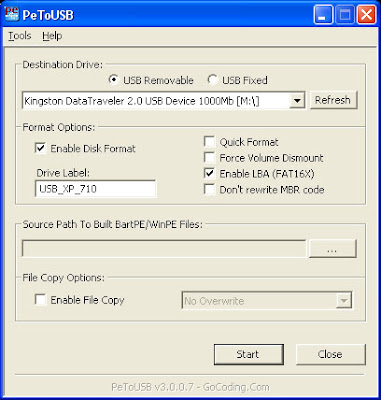
1.donlot software pembantunya dulu aja deh,,

DOWNLOAD <<

2.ekstrak isinya ke dalam 1 folder
(yang PE2usb itu progamnya dimasukin ke dalem usb_prep aja..)

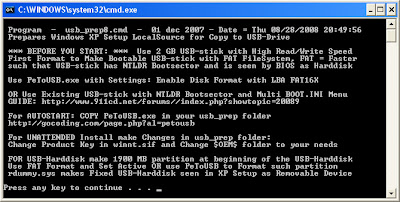
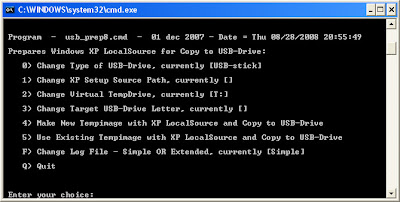
3.cari dan jalanken..usb_prep8.cmd
ntar muncullah kayak gini..


4.pencet aja tombol apa aja..(press any key)
tiba2 datenglah..

klik---->OK

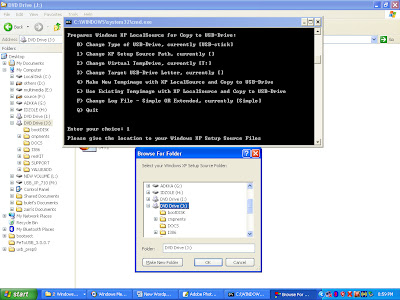
5.monggo ditutup tuh PE2usb tapi jangan cmdnya,,masi ada proses selanjutnya,,

6.ada jendela kayak gini tu,,

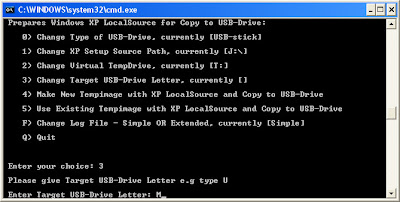
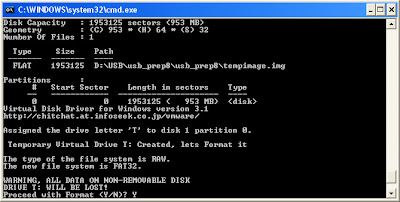
-well..tinggal ngikutin perintahnya..
1. masukin CD dan pilih 1 buat menunjuk lokasi CD-ROM berada..
2. piih angka 3 buat masukin lokasi UFD ente..

3. mari pilih 4 diikuti Y untuk memulai..yuu
7.terus tekan YES aja..amiin..

8.XP @ UFD anda uda beres...sekarang saatny menginstal,,

9.di BIOS setting pilih aja primary bootnya yang UFD anda..atau bisa dipilih di F12 kalo di kompi gw..ntar milih tempat bootingnya gitu..

pas uda msuk di pilihan buting,pilih yang TEXT MODE

tararam...suda masuk windows installer de...hohoooo

mudah kan?
selamat mencoba..

Seputar virtual memory Windows

http://oktariantinurulf.blog.ugm.ac.id/files/2010/09/RAM1.jpg 

Aplikasi komputer grafis terkenal rakus melahap resource komputer. Tidak jarang saat bekerja dengan aplikasi grafis, komputer harus direstart secara paksa, karena kinerjanya semakin menurun atau bahkan hang. Bagaimana menyiasati hal ini agar tidak menimpa Anda?
Solusi pamungkas yang paling jitu jelas mengupgrade resource komputer. Komponen yang harus mendapat prioritas utama saat hendak mengingkatkan resource komputer, tentunya jatuh pada random access memory (RAM).

Tapi, bagaimana jika dana untuk menambah RAM belum tersedia, sementara kebutuhan akan kestabilan kinerja komputer sudah di depan mata? Jawabannya adalah maksimalkan penggunaan virtual memory.

Apa Itu Virtual Memory ?
Secara bahasa, virtual berarti sesuatu yang secara fisik tidak ada, tapi dibuat seolah-olah ada. Demikian pula dengan virtual memory, secara fisik ia bukan memory utama komputer atau RAM, tapi sebagian ruang di harddisk yang dipekerjakan seolah-olah sebagai RAM.

Di Windows kita menyebutnya dengan nama virtual memory, sementara di Linux kita mengenalnya dengan nama swap space. Seperti yang kita ketahui, saat menjalankan aplikasi, komputer akan meload modul aplikasi tersebut ke dalam RAM. Semakin banyak aplikasi yang berjalan, semakin sesak RAM. Virtual memory digunakan untuk meringankan beban RAM menampung semua aplikasi yang sedang berjalan, dengan cara mengcopy bagian yang tidak sedang digunakan ke dalam harddisk. Dengan demikian, ruang RAM akan kembali menjadi lega, dan dapat digunakan untuk meload aplikasi lain.

Ruang harddisk yang digunakan untuk menyimpan data yang dicopy dari RAM disebut dengan  page ?le. Operating system memindahkan data dari page file ke RAM, dan sebaliknya. Dalam Windows, page file disimpan dengan extension .SWP. Sayangnya, kecepatan harddisk membaca dan menulis jauh lebih rendah, jika dibandingkan RAM. Lagi pula harddisk tidak dirancang untuk mengakses data-data yang berukuran kecil dalam satu waktu.

Penurunan kinerja komputer yang menggunakan virtual memory akan terasa, saat perpindahan aplikasi yang tengah berjalan. Selama operating system tidak terus menerus memindahkan data dari page file ke RAM dan sebaliknya secara konstan, atau yang disebut dengan  thrashing, hal ini tentu tidak menjadi masalah.

Kapasitas Virtual Memory
Kapasitas virtual memory dapat diatur sesuai dengan kebutuhan. Windows XP, misalnya, secara default telah mengatur kapasitas virtual memory yang sesuai dengan konfigurasi  hardware, atau resource komputer. Pada banyak kasus, kapasitas default tersebut sudah mencukupi kebutuhan Anda.

Tapi, pengaturan secara manual kadang perlu dilakukan, khususnya jika komputer Anda memiliki lebih dari satu harddisk untuk meningkatkan kecepatan akses virtual memory. Untuk mengatur kapasitas virtual memory secara manual, Anda dapat membuka System Properties melalui Control Panel. Pada bagian Performance di  tab Advanced, terdapat tombol Setting yang akan mengantarkan Anda pada jendela Performace Options. Selanjutnya, pada bagian Virtual memory di tab Advanced pada jendela Performace Options, terdapat tombol Change untuk memasukkan kapasitas virtual memory secara manual.

Initial size adalah kapasitas minimum pada harddisk yang digunakan untuk virtual memory. Pada Maximum size, Anda dapat memasukkan angka berapapun hingga dua kali kapasitas RAM sebagai kapasitas maksimum virtual memory. Jika RAM pada komputer Anda 512 MB, kapasitas maksimum virtual memory yang masih layak adalah 2 x 512 = 1024 MB.

Ukuran ruang harddisk yang dialokasi kan untuk virtual memory sangat openting. Jika Anda mengalokasikan ruang yang kecil, bukan tidak mungkin Anda akan sering menjumpai pesan error  “Out of Memory”. Beberapa aplikasi menikmati ruang yang besar, dan tidak terlalu sering mengakses virtual memory. Dalam hal ini, paging file yang besar, hingga melebihi dua kali kapasitas RAM, tidak menjadi masalah. Tapi, jika komputer menunjukkan tanda-tanda thrashing, sudah tiba saatnya mempertimbangkan untuk meng-upgrade RAM, agar perbandingan virtual memory dan RAM 2:1 tetap dapat dipertahankan.

Satu trik yang dapat meningkatkan kinerja virtual memory (khususnya ketika kapasitas virtual memory yang besar diperlukan) adalah memberikan angka yang sama pada setting kapasitas minimum dan maksimum. Dengan demikian, operating system akan dipaksa untuk mengalokasikan seluruh paging file saat komputer dinyalakan.

Hal ini akan mencegah pertumbuhan ukuran paging file, pada saat aplikasi tengah berjalan. Beberapa aplikasi video merekomendasikan teknik ini, untuk menghindari video berhenti sementara pada saat membaca atau menulis data antara harddisk dan tape.

Faktor lain yang mempengaruhi kinerja virtual memory adalah lokasi page file. Jika komputer Anda memiliki beberapa harddisk fisik (bukan partisi), sebaiknya page file disebarkan pada masing-masing harddisk, untuk menghindari ukuran page file yang besar. Modifikasi yang sederhana ini akan membantu dan meningkatkan kinerja komputer, saat harus menggunakan virtual memory yang besar.

Deteksi Virus dan Malware Secara Online

http://www.technobuzz.net/wp-content/uploads/2007/11/virustotal-virus-scanner.gif 

Virus merupakan sebuah kata yang sangat dibenci dan ditakuti oleh hampir semua pengguna komputer. Bagaimana tidak, dengan adanya serangan virus ataupun malware pekerjaan kita jadi terganngu, yang lebih parahnya kita bisa kehilangan file-file penting kita. Memang sekarang banyak sekali software antivirus yang beredar, mulai dari yang gratis atau free sampai dengan yang berbayar. Tetapi ada satu lagi yang mungkin patut untuk anda coba, yaitu mendeteksi virus atau malware secara online, tentunya bagi anda yang mempunyai koneksi internet. Bagaimana caranya ? Silahkan simak terus artikel berikut.
VirusTotal.com (http://www.virustotal.com/) adalah situs yang menyediakan layanan untuk menganalisis data-data yang dicurigai mengandung virus ataupun hal-hal lain yang serupa, dan dapat mendeteksi adanya virus dengan cepat secara online. Spesifikasi layanan yang diberikan Virus Total antara lain:
  1. layanan gratis dan independen
  2. menggunakan berbagai program antivirus
  3. update otomatis
  4. menampilkan detil terperinci dari setiap program antivirus
  5. statistic global secara real time
Virus Total telah menerima penghargaan dari PC World Magazine edisi Amerika sebagai salah satu dari 100 produk terbaik pada tahun 2007 dalam kategori Security Website. Situs ini adalah layanan yang dikembangkan oleh Hispasec Sistemas, yaitu laboratorium keamanan IT independen yang menggunakan beberapa versi program antivirus yang secara berkala diperbarui. Beberapa pihak yang turut berpartisipasi dalam Virus Total dengan antivirus mereka antara lain adalah:
  1. AhnLab (V3)
  2. AntiyLabs (Antiy-AVL)
  3. Aladdin (eSafe)
  4. ALWIL (Avasti Antivirus)
  5. Authentium (Command Antivrus)
  6. AVG Technologies (AVG)
  7. Avira (AntiVir)
  8. Cat Computer Services (Quick Heal)
  9. ClamAV (ClamAV)
  10. Comodo (Comodo)
  11. CA Inc(Vet)
  12. Doctor Web Ltd (DrWeb)
  13. Emsi Software (ESET NOD32)
  14. Fortinet (Fortinet)
  15. FRISK Software (F-Prot)
  16. F-Secure (F-Secure)
  17. McAfee (VirusScan)
  18. Microsoft (Malware Protection)
Tools yang mendukung Virus Total antara lain PEiD, pefile, TriD (Marco Pontello) dan PDFID (Didier Stevens). Virus Total juga menyediakan layanan dalam setidaknya 23 bahasa selain bahasa Inggris antara lain Polandia, Ceko, Jerman, Mandarin, Italia, Portugis, Belanda, Turki, Arab, Korea, dan lain-lain.
Perlu diperhatikan bahwa Virus Total bukanlah pengganti bagi software antivirus karena hanya melakukan scan terhadap file atas permintaan dan bukan pelindung permanen bagi user. Meski pendeteksian didukung oleh beberapa antivirus, namun TIDAK menjamin bahwa suatu file benar-benar bersih ataupun aman dari virus. Karena, hingga saat ini tidak ada solusi yang dapat menawarkan efektivitas 100% untuk mendeteksi virus.

Cara memperbaiki flash disk yang tidak terbaca oleh komputer

http://w23.indonetwork.co.id/pdimage/15/782715_vr03-3b.gif 

Punya flash disk yang tidak terbaca oleh komputer memang sangatlah menjengkelkan. Apalagi jika flash disk tersebut berisi data-data yang penting, pastilah semakin jengkel kita. Flash disk yang tidak terdeteksi secara total yang rusaknya karena akibat dari kerusakan hardware memanglah sulit untuk diperbaiki dan biasanya alternatif terakhir adalah dengan membeli yang baru. Tetapi jika hal tersebut terjadi pada anda dimana flash disk anda tidak terdeteksi pada komputer, jangan berprasangka terlebih dahulu bahwa flash disk anda rusak sebelum mengeceknya lebih detail.
Berikut beberapa langkah yang bisa dilakukan untuk melakukan pengecekan terhadap flash disk anda ketika tidak terdeteksi oleh komputer :
  1. cobalah di komputer lain  terlebih dahulu. Ada kalanya yang rusak bukanlah usb flashdisk, namun usb drive di komputer.
  2. Konflik system hardware. Ada kalanya kerusakan karena konflik pada system komputer sehingga komputer tidak dapat mendeteksi keberadaan flashdisk. Ini ditandai dengan flashdisk terdeteksi tapi tidak terbaca di komputer. Cara memperbaikinya adalah dengan colokkan usb flasdisk ke komputer dan restartlah komputer. Jika setelah restart komputer, usb flashdisk masih tetap tidak terbaca.
    Klik Control Panel dan uninstall usb drive.   My Computer -> Control Panel -> System   Setelah System terbuka, pada tab hardware, klik device manager dan cari tulisan Universal Serial Bus Controller. Cari hardware yang bertanda kuning. Jika ada klik hardware tersebut dan klik uninstall lalu restart kembali komputer/laptop.
  3. Jika cara di atas telah di lakukan, namun flasdisk tersebut masih belum juga bisa di baca. Maka besar kemungkinan adalah kerusakan hardware. (Akibat sering di cabut lansung tanpa konfirmasi melalui PC)
  4. Jenis kerusakan lain pada USB adalah setiap kali di klik, maka timbul tulisan format flashdisk. Jika ini yang timbul, maka caranya adalah klik format untuk memformat flashdisk tersebut.
  5. Apabila semua cara di atas masih tetap tidak bisa Memperbaiki Flashdisk Yang Tidak Terbaca Di Komputer, maka hal yang harus anda lakukan beli lagi.
Sekian dulu dari sedikit trik cara memperbaiki Flasdisk yang tidak terbaca di komputer

Jumat, 03 Juni 2011

Komputer/Laptop Mati Sendiri Tanpa Peringatan

http://multiply.com/mu/hady82/image/2/photos/upload/300x300/RFhWVwoKCjcAACUhXKU1/CARTOON.JPG?et=goMxUhk2D%2CqTitCGSgw%2BdA&nmid=6325206

Jika komputer mati dan sebelumnya ada peringatan, itu berarti anda masih bisa mengetahui kira-kira sumber masalahnya apa. Tetapi kalau sedang digunakan dan tiba-tiba komputer mati begitu saja tanpa ada peringatan? Apa penyebab dan jalan keluarnya? Inilah solusinya:

Penyebab dan solusinya bisa salah satu dari kemungkinan di bawah ini.
1. Komputer terlalu Panas atau overheat
2. Masalah kesalahan/kerusakan hardware.
3. Virus komputer.
4. Masalah pada sistem operasi misalnya Windows.
5. Kegagalan lain dari hardware

Komputer terlalu Panas atau overheat.
Sebuah komputer dapat mematikan dirinya sendiri tanpa peringatan jika telah melebih panas maksimal yang disyaratkan (terutama Processor). Banyak komputer saat ini dirancang untuk mematikan atau me-reboot secara otomatis jika komputer, prosesor, atau perangkat lain di komputer Anda terlalu panas. Jika Anda telah mendengar ada suara-suara yang tidak normal dari komputer Anda seperti mendenging tinggi, ini bisa menunjukkan kegagalan dalam komputer Anda.

Anda dapat memulai dengan memeriksa kipas pada power supply dengan memeriksa bagian belakang komputer dan melihat apakah kipas angin bergerak dengan lancar. Anda bisa juga membuka komputer dan pastikan kipas bekerja (kipas prosesor dan kipas casing) dan / atau jika VGA menggunakan kipas, lalu silakan masuk ke BIOS dan pastikan BIOS tidak melaporkan kesalahan apapun. Perhatikan juga letak dari aluminium pendingin sebab jika posisinya tidak tepat, maka walaupun ada kipas, proses pendinginan akan tetap ada masalah.Pengguna dapat juga dapat menentukan seberapa panas komputer dengan onboard sensor termal. Jika komputer Anda dilengkapi dengan sensor ini, pastikan CPU anda tidak aktif overheat

Masalah kesalahan/kerusakan hardware
Setiap kegagalan komponen perangkat keras komputer Anda dapat menyebabkan komputer Anda untuk secara tak terduga mati tanpa peringatan. Jika Anda baru menambahkan perangkat keras baru, pastikan itu tidak menyebabkan masalah-masalah bagi komputer Anda. Sebelum mencoba untuk membuka perangkat keras, pastikan Anda tidak mengalami masalah karena konflik hardware dengan cara melihat Device Manager untuk mengecek kesalahan.

Jika masalah muncul ketika Anda baru saja memasang hardware baru ke dalam komputer, maka bisa dipastikan perangkat baru inilah penyebabnya. Jalankan komputer setelah membuka perangkat tadi dan amati apakah masalah anda selesai atau tidak.

Virus komputer
Mungkin komputer Anda terinfeksi virus yang dirancang untuk mematikan komputer Anda. Jika komputer Anda mati ketika menjalankan program tertentu pada waktu tertentu, misalnya komputer hanya langsung mati jika anda menjalankan Program Word maka itulah tandanya bahwa program tersebut terserang atau terinfeksi virus. Jika Anda yakin komputer Anda mungkin terinfeksi dengan sebuah virus atau tidak yakin apakah komputer Anda terinfeksi virus, pastikan Anda melakukan scandengan anti virus terbaru.
Masalah dengan sistem operasi.

Jika setelah mengikuti setiap rekomendasi di atas komputer Anda masih terus mati sendiri, kemungkinan anda mengalami masalah sistem operasi Microsoft Windows yang sulit dijelaskan. Untuk membantu memastikan bahwa hal ini terjadi, silakan coba langkah-langkah di bawah ini.

1. Reboot komputer dan masuk CMOS setup sebagai komputer boot.
2. Setelah Anda telah membuka komputer di CMOS setup, biarkan komputer beberapa saat.
3. Jika komputer tidak mati dalam beberapa waktu artinya dia bisa bertahan jalan pada BIOS maka kemungkinan penyebabnya adalah Microsoft Windows.

Kegagalan lain dari hardware
Jika setelah menginstal ulang sistem operasi Anda, atau selama instalasi sistem operasi Anda, kasus yang sama masih terjadi, sangat mungkin bahwa ada kegagalan hardware lainnya di komputer. Sering kali terjadi misalnya RAM, CPU, motherboard, dan / atau Power Supply.

Jika Anda memiliki persediaan ekstra bagian-bagian ini atau memiliki teman atau rekan kerja dengan konfigurasi yang sama, cobalah bertukar bagian-bagian ini untuk menentukan masalah Anda.Jika tidak, Anda perlu jasa teknisi yang lebih senior.

sumber: agussale.com

Photobucket

Join Us !

 
Design by Robby Andrean | Kaskuser robbie.us - Regional Samarinda, KALTIM PUSAMANIA | Copyright © 2011 INDONESIA BLOGGER